かんたん使い方ガイド
立面図の写真にピンを打つだけで、劣化箇所・数量・緊急度をその場で集計できます。はじめての方は、この順番で進めれば迷いません。
30秒でわかる使い方自動再生
検出 0件
A 緊急
B 計画
C 経過
1ログインする
はじめての方:アプリを開いて、メールアドレス・好きなパスワード(6文字以上)・招待コードを入力し、「ログイン / 新規登録」を押します。届いた確認メールのリンクを1回開けば登録完了です(初回のみ)。
2回目以降:メールアドレスとパスワードだけでログインできます(招待コードは不要です)。
パスワードを忘れたときは、ログイン画面の「パスワードをお忘れの方はこちら」から再設定できます。
💡 メールが見当たらないときは「迷惑メール」フォルダを確認してください。差出人は noreply@shokunin-os.com です。
2案件をつくる
画面上部の「案件」の横にある + ボタンで新しい案件(現場)を追加します。
案件名は「○○マンション」など、後で分かる名前にしておくと便利です。
3立面図の写真を読み込む
🖼 立面図を選択 ボタンから、立面図や外壁の写真を読み込みます。撮影済みの写真でも、その場で撮った写真でもOKです。
- 調査の途中で図面をきれいな版に差し替えても、打ったピンは位置を自動調整して引き継がれます(ずれた場合は ↶ 取り消しで戻せます)
💡 建物の面ごとに図面を分けたいときは、画面のタブで面を切り替えて登録できます。
4緊急度(ランク)を選ぶ
ピンを打つ前に、緊急度を選びます。現場でよく使う三色ペンと同じ感覚です。
| ランク | 意味 | 色 |
|---|---|---|
| A | 緊急(早急に対応) | 赤 |
| B | 計画(計画的に対応) | 青 |
| C | 経過(経過観察) | 緑 |
選んだランクの色が、これから打つピンの色になります。
5劣化現象を選んでピンを打つ
「劣化現象」から、記録したい項目(浮き・クラック・欠損・シーリング劣化 など)を選びます。
あとは図面の該当箇所をタップ/クリックするだけ。ピンが立ち、数量や所見を入力できます。
- 現象ごとにピンの形が変わるので、白黒印刷でも区別できます
- 数量の単位(㎡・m・枚・箇所)は現象に応じて自動で選ばれます
- ピンの位置を直したいときは、ピンをタップ → 📍 移動 → 新しい場所をタップ。ズームしてからタップすると正確に置けます
- 間違えたら ↶ 取り消し で直前の操作(ピンの追加・移動・編集・削除・図面差し替え)を元に戻せます。↷ やり直し で取り消しの取り消しもできます
💡 「⚙ 簡易/詳細」ボタンで入力項目を切り替えられます。詳細にすると下地・タイル色・所見も記録できます。
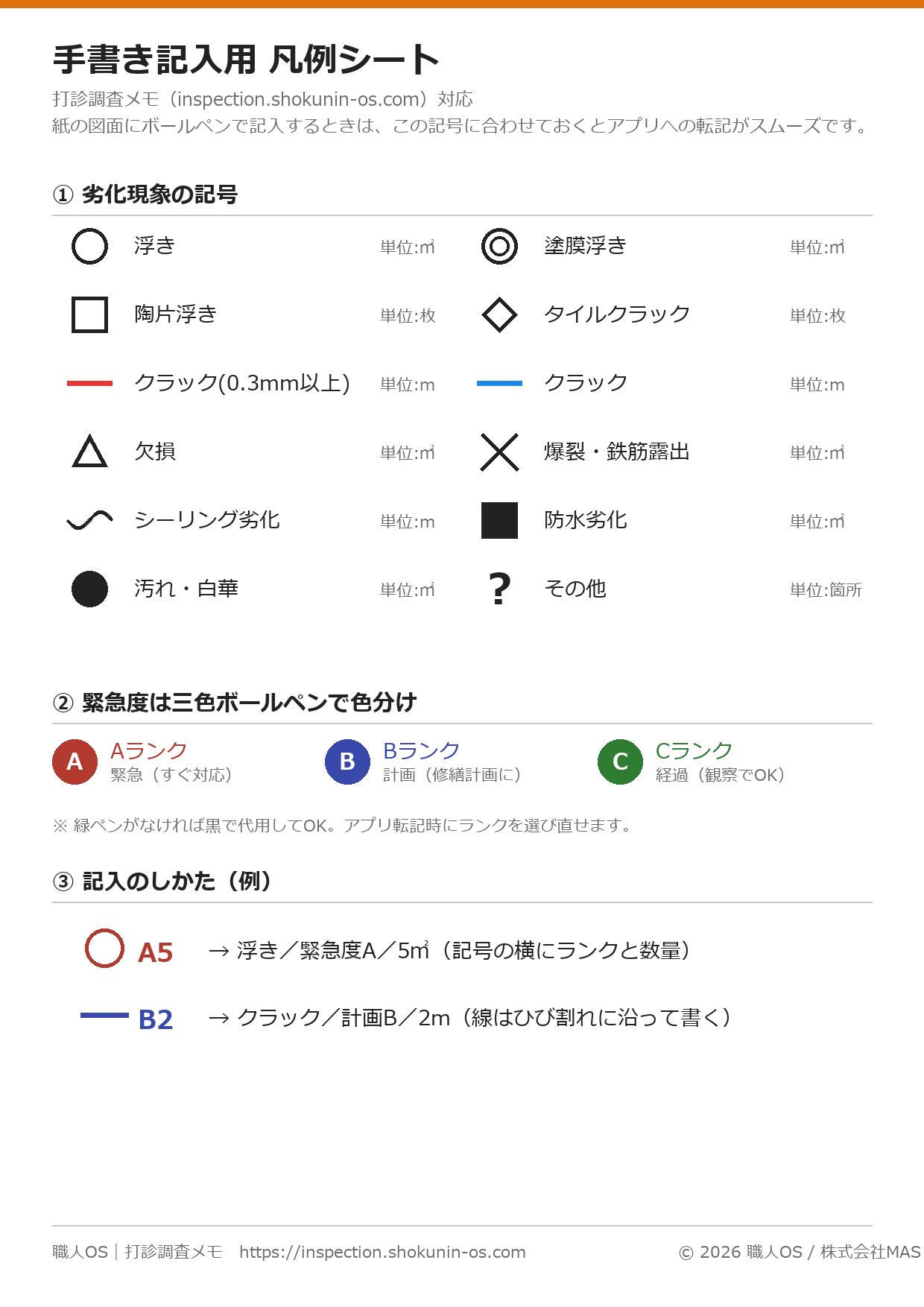
📄 手書き記入用の凡例シート(無料ダウンロード)
電波が届かない現場や、まず紙の図面にボールペンで記入したいときに。アプリと同じ記号・色・単位でまとめてあるので、あとからの転記がスムーズです。A4で印刷してご利用ください。
⬇ 凡例シートをダウンロード6集計を確認する
📊 集計 ボタンで、打ったピンの合計が自動集計されます。緊急度別・現象別・部位別などで、数量がひと目で分かります。
7保存・出力する
- 入力内容は自動でクラウドに保存されます(ログイン中のあなただけがアクセスできます)
- ⬇ 画像出力 で、集計付きの図面画像を書き出せます
- 案件メニュー(⋮)から、JSONでの保存・読込もできます
よくある質問
- Q. 他の人に自分の記録は見られますか?
- いいえ。データはあなたのアカウントにのみ保存され、他の利用者からは見えません。
- Q. スマホでもパソコンでも使えますか?
- はい。同じアカウントでログインすれば、スマホ・タブレット・パソコンのどれでも使えます。
- Q. ログインのたびにパスワードは必要ですか?
- パスワードはありません。毎回メールに届くリンクを開くだけでログインできます。
- Q. データが消えないか心配です。
- 大切な案件は、案件メニューから JSON で保存しておくと安心です(テスト運用中のため、こまめな保存をおすすめします)。
困ったとき・気づいたことがあれば、お気軽にご連絡ください。
📧 お問い合わせ:info@shokunin-os.com
📧 お問い合わせ:info@shokunin-os.com